
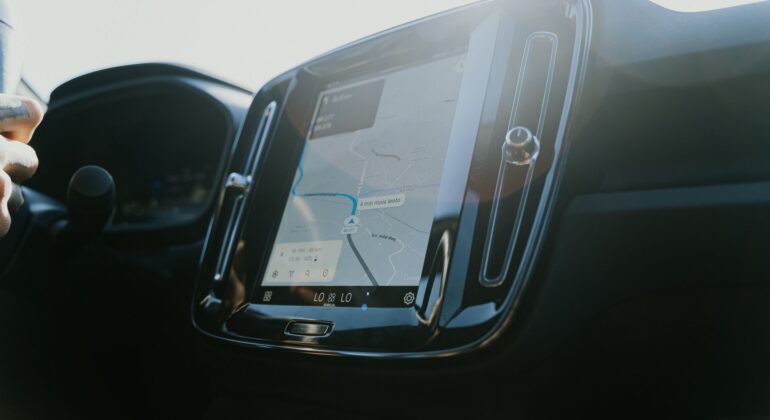
Dacă folosești deja Android Auto sau Apple CarPlay zilnic, cele mai mari câștiguri vin din configurare, nu din aplicații noi: un ecran de start ordonat, comenzi vocale bine folosite și un cablu potrivit. Pe aceste trei lucruri se sprijină tot ghidul de mai jos, publicat pe extragsm.ro.
Ordonează ecranul înainte de a conduce
Un tablou de bord aglomerat distrage atenția. Mută pe prima pagină doar ce folosești la fiecare drum: navigația, muzica și apelurile. Restul aplicațiilor pot rămâne în lista completă, la o atingere distanță.
Ambele sisteme îți permit să reordonezi pictogramele din setările telefonului sau ale unității auto. Petrece cinci minute în parcare pentru asta, nu în trafic.
Folosește vocea ca pe un instrument, nu ca pe o noutate
Asistentul vocal funcționează cel mai bine cu fraze scurte și complete. În loc să cauți manual un contact, spune numele lui și acțiunea dorită. În loc să derulezi o listă de melodii, cere direct albumul sau playlistul.
Poți dicta și răspunsuri la mesaje, iar sistemul ți le citește cu voce tare. Verifică din când în când ce aplicații de mesagerie sunt acceptate, pentru că lista diferă de la o platformă la alta.
Cablu, port și conexiune fără fir
Multe probleme de conectare vin de la un cablu de proastă calitate, nu de la telefon. Un cablu scurt, destinat transferului de date, reduce deconectările și zgomotul din boxe. Dacă mașina permite conexiunea fără fir, ține cont că aceasta consumă mai multă baterie și încălzește telefonul, așa că un suport cu ventilație sau o încărcare în paralel ajută.
Obiceiuri care fac diferența
- Descarcă hărțile offline pentru zonele cu semnal slab, înainte de plecare.
- Activează modul „Nu deranja la condus”, ca notificările să nu te întrerupă.
- Creează scurtături pentru destinațiile frecvente: acasă, birou, școala copiilor.
- Actualizează aplicațiile și sistemul telefonului la intervale regulate.
- Repornește telefonul dacă ecranul auto îngheață, înainte de a schimba setări.
Actualizările și compatibilitatea
După o actualizare majoră a telefonului, unele funcții se pot comporta diferit. Dacă observi probleme noi, citește notele versiunii și verifică dacă și aplicația de navigație are o versiune mai recentă. Aceeași atenție merită și sistemul mașinii, în special dacă producătorul oferă îmbunătățiri pentru unitatea multimedia.
Probleme frecvente și soluții rapide
Dacă telefonul nu este recunoscut, încearcă alt port USB al mașinii, pentru că unele porturi servesc doar la încărcare. Dacă sunetul se aude prost, verifică sursa audio selectată pe unitate, nu doar volumul din telefon.
Când o aplicație nu apare pe ecranul auto, cauza este de obicei compatibilitatea: nu orice aplicație este permisă în timpul condusului, din motive de siguranță. Pe extragsm.ro găsești explicații pe înțelesul tuturor despre telefoane și gadgeturi, utile atunci când vrei să înțelegi mai bine ce poate și ce nu poate dispozitivul tău.
Siguranța rămâne prioritară
Orice setare se face cu mașina oprită. Sistemele de proiecție au fost gândite să reducă interacțiunea cu telefonul, nu să o înlocuiască cu una mai spectaculoasă. Dacă ai nevoie de o schimbare de rută sau de un apel, folosește vocea ori comenzile de pe volan.
Recomandarea practică: alege un singur lucru din ghid, de exemplu reorganizarea ecranului, și aplică-l în această săptămână. După ce îți intră în obișnuință, treci la următorul. Cu pași mici, extragsm.ro rămâne o resursă bună la care să revii pentru idei noi.


